

Oxelon Media Converter — настольный конвертер аудио и видео для ПК на Windows, рассчитанный на быстрый перевод мультимедийных файлов в другой формат без монтажа, таймлайна и сложной проектной структуры. Программа работает как простой видео конвертер: пользователь добавляет файлы в очередь, выбирает контейнер, видео- и аудиокодек, задаёт параметры качества, указывает папку сохранения и запускает обработку кнопкой Conversion. В этом сценарии Oxelon Media Converter ближе к утилитам для перекодирования файлов, чем к видеоредакторам: он не предназначен для сборки роликов, наложения эффектов или цветокоррекции, зато даёт прямой доступ к формату, кодеку, разрешению, частоте кадров и битрейту.
Главная особенность программы — сочетание обычного окна конвертера и интеграции с Windows Explorer. Файл можно обработать через интерфейс Oxelon Media Converter либо через контекстное меню Windows: в нём доступны пункты Oxelon - Convert to audio и Oxelon - Convert to video. Для старых Windows-систем это было заметным преимуществом: конвертация видео форматов Windows запускалась прямо из файлового менеджера, без отдельного поиска файла внутри программы.
Для сайта с каталогом программ Oxelon Media Converter логично рассматривать рядом с другими конвертерами и мультимедийными утилитами: HandBrake, Format Factory, Any Video Converter, Freemake Video Converter, XMedia Recode, MediaCoder и разделом программ для видео и аудио. Но сам Oxelon Media Converter занимает более узкую нишу: это компактный бесплатный конвертер видео и аудио с очередью файлов, ручными параметрами кодирования и быстрым доступом через правую кнопку мыши.
Что такое Oxelon Media Converter
Oxelon Media Converter — программа для изменения формата видео и аудио, которая работает с локальными файлами на компьютере. Её основная задача — перекодирование мультимедиа: например, перевод ролика из MOV в MPG, AVI в MP4, видеофайла в GIF, аудиофайла в MP3 или извлечение аудиодорожки из видеоролика в отдельный звуковой файл. В отличие от видеомонтажных пакетов, здесь нет проекта, монтажной шкалы, дорожек, переходов и слоёв. Логика проще: входной файл, выходной формат, кодек, параметры качества и папка результата.
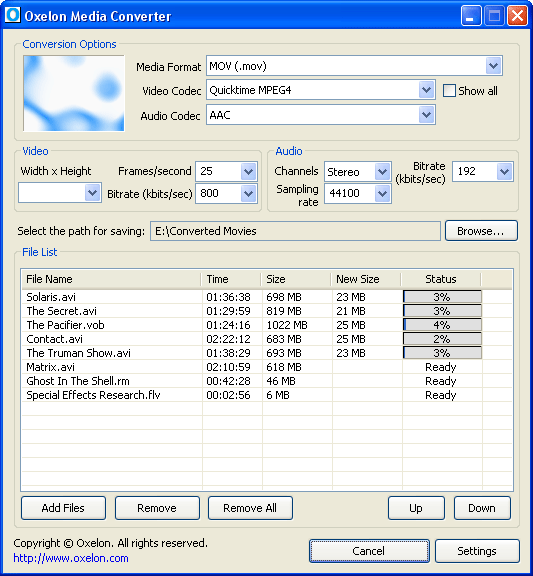
Рабочее окно Oxelon Media Converter построено вокруг блока Conversion Options. В нём выбирается Media Format, отдельно задаются Video Codec и Audio Codec, а ниже размещены группы Video и Audio. Такой интерфейс хорошо подходит для пользователей, которым важно не просто выбрать устройство или готовый профиль, а вручную управлять параметрами: шириной и высотой кадра, частотой кадров, видеобитрейтом, количеством аудиоканалов, частотой дискретизации и аудиобитрейтом.
Oxelon Media Converter полезен в задачах, где нужно быстро привести файл к совместимому формату. Например, старый медиаплеер не открывает исходный MOV, мобильное устройство требует 3GP или M4V, сайт принимает только определённый контейнер, а из видеоролика нужно получить аудиофайл. Для таких ситуаций программа предлагает не универсальный редактор, а конвертер аудио и видео для ПК с понятной последовательностью действий.
Программа поддерживает пакетную обработку. Несколько файлов можно добавить в список File List, после чего они отображаются в таблице с колонками File Name, Time, Size, New Size и Status. Это важная деталь: Oxelon Media Converter не ограничивается обработкой одного файла за запуск, а позволяет собрать очередь и контролировать состояние каждого элемента.
Установка, компоненты и первый запуск
После установки Oxelon Media Converter открывается как классическое Win32-приложение для Windows. Интерфейс англоязычный: основные элементы подписаны Media Format, Video Codec, Audio Codec, Width x Height, Frames/second, Bitrate, Channels, Sampling rate, Browse, Add Files, Remove, Remove All, Up, Down, Conversion и Settings. Поддержки русского интерфейса в карточках программы не указано: язык программы обозначен как English.
Для расширенной поддержки кодеков используется отдельный компонент Oxelon Media Plugins. В окне Important Information программа предлагает установить плагины, среди которых перечислены дополнительные кодеки и обработчики: MPEG-4 XviD, AC3, AAC, x264, а также software scaler and postprocessing. Это объясняет, почему часть форматов и кодеков зависит не только от основного окна конвертера, но и от установленного набора компонентов.
Первый запуск не требует создания профиля пользователя или регистрации. Рабочий процесс начинается сразу с выбора выходного формата. Пользователь задаёт Media Format, выбирает кодеки, указывает путь в поле Select the path for saving через кнопку Browse, добавляет файлы кнопкой Add Files и запускает обработку. В этом Oxelon Media Converter отличается от более тяжёлых мультимедийных пакетов: весь процесс виден в одном окне, а большинство операций выполняется без перехода между вкладками.
Отдельное внимание заслуживает поведение программы после установки: контекстное меню Windows получает пункты Oxelon для конвертации в аудио или видео. Это не просто ярлык запуска. При выборе пункта через правую кнопку мыши открывается окно, где можно выбрать параметры конвертации либо оставить значения по умолчанию. Такой подход удобен, когда файл уже найден в папке и не хочется заново искать его через диалог открытия внутри конвертера.
Интерфейс Oxelon Media Converter
Интерфейс Oxelon Media Converter выглядит как компактная панель настройки кодирования. Верхняя часть отвечает за формат результата, средняя — за параметры видео и аудио, нижняя — за очередь файлов. Внизу расположены управляющие кнопки: Add Files добавляет файлы, Remove удаляет выбранную строку, Remove All очищает список, Up и Down меняют порядок элементов, Conversion запускает обработку, Settings открывает параметры программы.
Блок Conversion Options
В блоке Conversion Options находятся три ключевых выпадающих списка:
| Элемент интерфейса | Назначение |
|---|---|
| Media Format | выбор выходного контейнера или типа файла |
| Video Codec | выбор видеокодека для перекодирования видеодорожки |
| Audio Codec | выбор аудиокодека для звуковой дорожки |
| Show all | отображение расширенного списка кодеков и форматов |
Чекбокс Show all важен для пользователей, которым нужны не только популярные кодеки видео, но и менее распространённые варианты. По умолчанию программа скрывает часть непопулярных кодеков, а включение Show all расширяет выбор. Эта логика полезна для старых устройств и нестандартных контейнеров, где приходится вручную подбирать совместимую связку формата, видеокодека и аудиокодека.
Блок Video
В группе Video пользователь настраивает параметры изображения. В интерфейсе доступны поля Width x Height, Frames/second и Bitrate (kbits/sec). Через них задаются разрешение, частота кадров и видеобитрейт. Это базовые параметры, от которых зависят совместимость, размер файла и визуальное качество.
Для старого телефона или портативного плеера обычно выбирают небольшое разрешение и умеренный битрейт. Для ролика, который нужно сохранить ближе к исходному качеству, повышают ширину и высоту кадра, оставляют частоту кадров на уровне исходного файла и поднимают битрейт. Oxelon Media Converter не анализирует творческую задачу за пользователя: он даёт ручные поля, а итог зависит от выбранных значений.
Блок Audio
В группе Audio находятся настройки звуковой дорожки: Channels, Sampling rate и Bitrate (kbits/sec). Через Channels задаётся моно или стерео, через Sampling rate — частота дискретизации, через Bitrate — плотность аудиопотока. Эти параметры нужны не только при конвертации музыки, но и при подготовке видео для устройств с ограниченной поддержкой звука.
Например, при выборе 3GP часто используются низкие значения частоты дискретизации и битрейта, а для MP3 или AAC можно оставить более высокие параметры. Программа не скрывает эти настройки за абстрактной шкалой качества, поэтому пользователь видит конкретные числа и понимает, что меняет.
Очередь File List
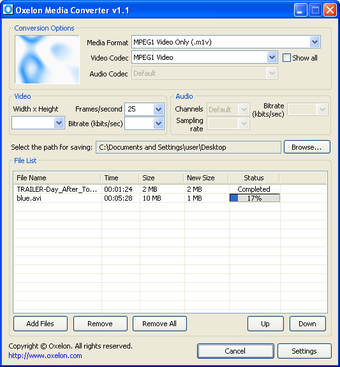
Таблица File List показывает список материалов, которые будут обработаны. В ней отображаются имя файла, длительность, исходный размер, новый размер и статус. Перед запуском строки получают статус Ready, во время работы отображается ход выполнения, после завершения — Completed. При ошибке статус меняется на Error, а дополнительную информацию можно получить через правую кнопку мыши по строке.
В интерфейсе есть кнопки Up и Down, поэтому порядок очереди можно менять без удаления и повторного добавления файлов. Это удобно при пакетной обработке: сначала ставят короткие ролики для быстрой проверки параметров, затем длинные файлы, которые будут кодироваться дольше.
Поддерживаемые форматы и кодеки
Oxelon Media Converter работает с видео- и аудиоформатами, среди которых перечислены 3GP, 3G2, ASF, AVI, DV, DVD MPEG2, FFM, FLV, GIF, MOV, MP4, MPEG1, MPEG2 PS, MPEG2 TS, NUT, PSP, RAW YUV, RM, SVCD MPEG2, SWF, VCD MPEG1, VOB, YUV4MPEG, M1V, M2V, M4V, AC3, AAC, AIFF, AMR, AU, FLAC, MMF, MP2, MP3, OGG, VOC и WAV. Такой набор хорошо показывает эпоху программы: в списке есть форматы для старых мобильных телефонов, DVD/VCD/SVCD, Flash-видео, RealMedia и аудиоформаты, которые часто встречались в локальных медиатеках.
| Группа | Форматы |
|---|---|
| Мобильные и портативные | 3GP, 3G2, PSP, M4V |
| Контейнеры для видео | AVI, MOV, MP4, FLV, VOB, RM, ASF |
| MPEG-варианты | MPEG1, MPEG2 PS, MPEG2 TS, DVD MPEG2, SVCD MPEG2, VCD MPEG1, M1V, M2V |
| Flash и анимация | SWF, GIF |
| Сырые и специальные форматы | RAW YUV, YUV4MPEG, FFM, NUT, DV |
| Аудио | AC3, AAC, AIFF, AMR, AU, FLAC, MMF, MP2, MP3, OGG, VOC, WAV |
В списке заметны форматы, которые редко становятся приоритетом в современных конвертерах, но были важны для старых устройств и медиаплееров. Например, 3GP и AMR NB использовались в мобильных сценариях, VCD MPEG1 и SVCD MPEG2 — для подготовки дискового видео, SWF и FLV — для старых Flash-сценариев, а RM — для RealMedia-файлов. Поэтому Oxelon Media Converter особенно полезен при работе с архивными роликами и старой коллекцией мультимедиа.
Отдельно стоит учитывать зависимость от плагинов. Для полного набора возможностей программа использует Oxelon Media Plugins, а для отдельных кодеков, включая x264 и AAC, выводит окно Important Information. Software Informer также отмечает, что поддержка H.264/x264 для HD-видео в MKV требует отдельного компонента. Это не делает программу бесполезной, но влияет на сценарий: для базовой конвертации в AVI, MP4, 3GP, MOV, MP3 или WAV достаточно стандартной логики, а для более требовательных кодеков нужен расширенный набор компонентов.
Основные функции Oxelon Media Converter
Oxelon Media Converter выполняет несколько конкретных задач, связанных с мультимедийными файлами. Это не универсальный комбайн для всех операций с видео, а конвертер, в котором каждая функция привязана к перекодированию.
Конвертация видео в другой формат
Главная функция — перевод видео из одного формата в другой. Пользователь выбирает выходной Media Format, задаёт Video Codec и Audio Codec, затем запускает Conversion. В реальных сценариях это используется для подготовки файла к воспроизведению на другом устройстве, уменьшения размера ролика, перевода старого формата в более совместимый контейнер или подготовки материала к публикации там, где принимается ограниченный список форматов.
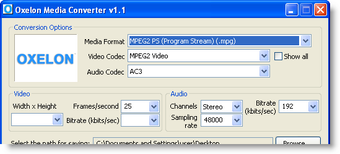
Например, в окне программы можно выбрать MPEG PS (Program Stream) (.mpg), MPEG1 Video и AC3. Для другого сценария можно выбрать GIF (.gif): тогда аудиокодек становится недоступен, потому что GIF не содержит обычной звуковой дорожки. Это поведение хорошо видно в интерфейсе: Oxelon Media Converter отключает нерелевантные поля, когда выбранный формат не требует аудионастроек.
Конвертация аудио
Программа работает не только с видео, но и с аудиофайлами. Для звука доступны форматы AC3, AAC, AIFF, AMR, AU, FLAC, MMF, MP2, MP3, OGG, VOC и WAV. Пользователь может выбрать аудиоформат как целевой результат, настроить каналы, частоту дискретизации и битрейт. Это полезно, когда нужно подготовить MP3 из другого аудиофайла, получить WAV для дальнейшей обработки или сжать дорожку до более компактного варианта.
Извлечение аудио из видео
Oxelon Media Converter умеет извлекать аудиодорожку из видеофайла в отдельный аудиофайл. Для этого выбирается аудиоформат результата, а исходный видеоролик добавляется в очередь. Такой сценарий удобен для лекций, записей выступлений, музыкальных фрагментов, видеоуроков и других материалов, где важен звук, а изображение не нужно.
Пакетная обработка файлов
В File List можно добавить несколько файлов и выполнить обработку очереди. В таблице отображается длительность, размер и статус каждого элемента. Это снижает количество повторяющихся действий: пользователь один раз настраивает параметры и обрабатывает группу файлов. Для больших наборов роликов важны кнопки Remove, Remove All, Up и Down: они позволяют быстро очистить очередь, убрать лишний файл или поменять порядок обработки.
Настройка качества и размера
Oxelon Media Converter позволяет менять размер кадра, частоту кадров, видеобитрейт, аудиобитрейт, частоту дискретизации и каналы. Эти параметры напрямую влияют на баланс качества и размера. Уменьшение разрешения и битрейта делает файл компактнее, но снижает детализацию. Повышение битрейта сохраняет больше информации, но увеличивает размер результата. Программа подходит тем, кто понимает базовую связь между кодированием, битрейтом и размером файла.
Direct Stream mode
В Oxelon Media Converter есть режим Direct Stream, который позволяет перекодировать только одну часть файла. Например, можно сжать аудиодорожку без повторного кодирования видеопотока. Это сокращает время обработки, потому что программа не пересчитывает всё видео целиком. Такой режим полезен, когда изображение устраивает, а звук нужно привести к другому формату или битрейту.
Интеграция с Windows Explorer
Контекстное меню Windows — одна из самых узнаваемых функций Oxelon Media Converter. Пользователь выбирает файл в папке, нажимает правую кнопку мыши и запускает Oxelon - Convert to audio или Oxelon - Convert to video. После этого открывается окно программы с настройками. Для регулярной конвертации отдельных файлов это быстрее, чем сначала запускать программу, нажимать Add Files, искать папку и выбирать файл вручную.
Настройки конвертации
В Oxelon Media Converter настройки находятся на поверхности. Это делает программу понятной для базовых операций, но одновременно требует аккуратности: неверный выбор кодека, слишком низкий битрейт или неправильное разрешение могут ухудшить результат.
Выбор выходного формата
Работа начинается с Media Format. В раскрывающемся списке видны контейнеры и целевые варианты: например, MPEG PS (Program Stream) (.mpg), MPEG1, MOV, 3GP, GIF и другие. Выбранный формат определяет, какие видео- и аудиокодеки станут доступны. При выборе GIF аудиополе отключается, потому что звук в таком результате не используется. При выборе 3GP программа предлагает связки вроде H263 и AMR NB, характерные для мобильного видео.
Выбор видеокодека
Поле Video Codec отвечает за способ кодирования изображения. На скриншотах программы видны варианты MPEG1 Video, MPEG2 Video, H263, GIF и другие. При включении Show all список становится шире, а пользователь получает доступ к менее распространённым кодекам. Важно выбирать кодек не по названию, а по совместимости с устройством или программой, где файл будет воспроизводиться.
Выбор аудиокодека
Поле Audio Codec используется для выбора звукового кодека. В разных сценариях доступны AC3, AAC, AMR NB, MP3 и другие варианты. Для роликов под старые телефоны подходит AMR NB, для универсального аудио — MP3, для некоторых видеоформатов — AAC или AC3. При конвертации в аудиофайл видеопараметры теряют значение, а на первый план выходят Channels, Sampling rate и Bitrate.
Разрешение Width x Height
Параметр Width x Height задаёт ширину и высоту кадра. На скриншотах встречаются значения 176x144, 320x240 и 64x48. Малые разрешения подходят для старых мобильных устройств или миниатюрных GIF-файлов. Разрешение 320x240 использовалось для компактного видео и старых портативных плееров. Высокие значения сохраняют больше деталей, но повышают нагрузку на кодирование и увеличивают размер файла.
Частота кадров Frames/second
Поле Frames/second задаёт количество кадров в секунду. На скриншотах видны 10, 25 и другие значения. Низкая частота уменьшает размер и подходит для простых анимаций, но движение становится менее плавным. Частота 25 кадров в секунду ближе к стандартному видеосценарию PAL. Для старого мобильного видео могли использоваться 15 кадров в секунду. Здесь Oxelon Media Converter даёт прямой числовой контроль, а не скрывает настройку за профилями.
Битрейт видео
Поле Bitrate (kbits/sec) в группе Video определяет объём данных, выделенный на видеопоток. Чем ниже значение, тем меньше итоговый файл и выше риск артефактов. Чем выше значение, тем лучше сохраняются детали, но больше размер. В Oxelon Media Converter битрейт задаётся явно, поэтому программа подходит для ручной подгонки размера: можно сделать короткий пробный файл, посмотреть качество, затем скорректировать значение.
Каналы, частота дискретизации и битрейт аудио
В группе Audio поле Channels переключает моно и стерео, Sampling rate задаёт частоту дискретизации, а Bitrate (kbits/sec) — аудиобитрейт. Для речи можно использовать более низкий битрейт и моно, для музыки — стерео и более высокие значения. При подготовке файлов для старых устройств эти параметры часто важнее, чем кажется: неподдерживаемая частота дискретизации или кодек могут привести к отсутствию звука при воспроизведении.
Как конвертировать видео в Oxelon Media Converter
Обычная конвертация в Oxelon Media Converter проходит в несколько этапов. Важно задавать параметры до запуска Conversion, потому что программа обрабатывает очередь согласно выбранным значениям.
В поле Media Format выберите целевой формат, например MPG, MOV, MP4, 3GP, GIF или аудиоформат.
В поле Video Codec выберите видеокодек, соответствующий выбранному контейнеру.
В поле Audio Codec выберите аудиокодек; при форматах без звука поле может быть отключено.
В группе Video задайте Width x Height, Frames/second и Bitrate.
В группе Audio настройте Channels, Sampling rate и Bitrate.
Через Browse укажите папку в строке Select the path for saving.
Нажмите Add Files и добавьте один или несколько файлов в File List.
Проверьте очередь: строки должны иметь статус Ready.
Нажмите Conversion.
Дождитесь статуса Completed в строках обработанных файлов.
Во время выполнения кнопка запуска меняется на Cancel, а в таблице отображается прогресс. В колонке Status видно состояние каждого файла, а в New Size появляется размер результата. Это помогает сразу оценить, насколько выбранные параметры повлияли на итоговый объём.
Для пробной настройки лучше начинать с одного короткого файла. Такой подход снижает риск потратить время на длинную очередь с неверным битрейтом или неподходящим разрешением. После проверки результата можно добавить остальные файлы, оставить те же параметры и запустить пакетную обработку.
Как извлечь звук из видео
Извлечение звука в Oxelon Media Converter выполняется через выбор аудиоформата результата. Пользователь выбирает, например, MP3, WAV, AAC, FLAC или OGG, добавляет видеофайл и запускает конвертацию. В этой задаче видеопараметры не важны: итогом становится отдельный аудиофайл.
Практический порядок действий:
Выберите аудиоформат в Media Format.
Укажите подходящий Audio Codec.
Настройте Channels, Sampling rate и Bitrate.
Через Browse выберите папку результата.
Добавьте видео через Add Files.
Нажмите Conversion.
Проверьте статус Completed и размер нового аудиофайла.
Такой сценарий удобен для сохранения звука из лекции, интервью, клипа, обучающего видео или записи с камеры. При работе с речью можно использовать моно и умеренный битрейт, а для музыкального материала лучше сохранять стерео и более высокий аудиобитрейт.
Работа через контекстное меню Windows
Интеграция с Windows Explorer делает Oxelon Media Converter удобным для единичных файлов. Пользователь не начинает с окна программы, а выбирает файл прямо в папке. В контекстном меню доступны пункты Oxelon - Convert to audio и Oxelon - Convert to video. После выбора одного из них открывается окно конвертации, где можно подтвердить параметры или изменить их перед запуском.
Этот способ особенно полезен, когда в папке лежит много мультимедиа, но обработать нужно один конкретный ролик. Вместо импорта через Add Files файл уже передаётся программе из Windows Explorer. Для регулярной работы с архивом видео это сокращает количество действий.
В настройках программы можно отключить интеграцию с контекстным меню. Такой пункт важен для пользователей, которые не хотят добавлять сторонние команды в правую кнопку мыши или предпочитают держать Windows Explorer без дополнительных расширений.
Окно Settings и поведение программы
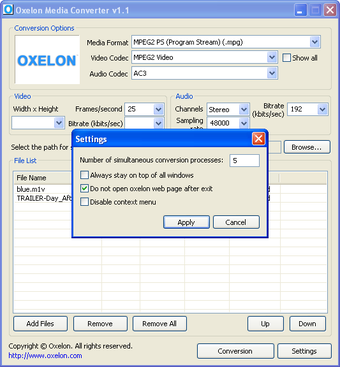
Кнопка Settings открывает отдельное окно параметров. На скриншоте видны настройки:
| Параметр | Что означает |
|---|---|
| Number of simultaneous conversion processes | количество одновременных процессов конвертации |
| Always stay on top of all windows | закрепление окна поверх остальных |
| Do not open oxelon web page after exit | отключение открытия страницы Oxelon после выхода |
| Disable context menu | отключение пунктов Oxelon в контекстном меню Windows |
| Apply | применение изменений |
| Cancel | закрытие окна без применения |
Параметр Number of simultaneous conversion processes влияет на параллельную обработку. Oxelon Media Converter использует многопроцессорные системы и позволяет задавать максимальное количество одновременных задач. Для компьютера с несколькими ядрами это ускоряет обработку очереди, но слишком большое число параллельных процессов может увеличить нагрузку на систему.
Опция Do not open oxelon web page after exit решает конкретное поведенческое неудобство: программа может открывать страницу Oxelon после закрытия, а этот чекбокс отключает такое действие. Пользовательские отзывы на Softonic отдельно упоминали необходимость отключить открытие страницы после выхода.
Опция Disable context menu нужна тем, кто не пользуется правой кнопкой мыши для конвертации и хочет убрать команды Oxelon из Windows Explorer. Это полезно на рабочих компьютерах, где контекстное меню и так перегружено архиваторами, антивирусами, облачными клиентами и другими расширениями.
Производительность и скорость работы
Oxelon Media Converter создавался с упором на быструю обработку нескольких файлов. В описании Softpedia программа обозначена как инструмент для быстрой конвертации множества файлов на многоядерных процессорных системах. SourceForge подчёркивает возможность использовать четыре потока для четырёхъядерных систем и настройку максимального количества потоков в Settings.
На практике скорость зависит от трёх факторов: длительности исходного файла, выбранного кодека и параметров качества. Конвертация небольшого ролика с понижением разрешения проходит быстрее, чем перекодирование длинного видео с высоким битрейтом. Извлечение аудио или частичная обработка через Direct Stream также требует меньше времени, чем полное пересжатие видео и звука.
Параллельная обработка полезна при очереди из нескольких файлов. Вместо последовательной обработки одного файла за другим программа может запускать несколько процессов. Но количество одновременных задач нужно подбирать под компьютер. Значение 1 или 2 снижает нагрузку и подходит для слабых систем; более высокие значения используют преимущества многоядерного процессора, но могут сильнее занимать CPU.
Softpedia в обзоре отмечала низкое или умеренное потребление системных ресурсов, хороший отклик, быстрое завершение задач и сохранение приемлемого качества изображения и звука. При этом интерфейс был назван устаревшим, а отсутствие справочного файла — ограничением.
Качество результата и контроль после конвертации
Oxelon Media Converter не принимает решение о качестве автоматически. Он даёт пользователю параметры, а результат определяется выбранным форматом, кодеком, разрешением, частотой кадров и битрейтом. Поэтому после первой конвертации важно проверить не только факт создания файла, но и воспроизведение.
Контроль результата включает несколько шагов:
открыть готовый файл в медиаплеере;
проверить, есть ли изображение и звук;
убедиться, что длительность совпадает с исходной;
оценить резкость, плавность движения и наличие артефактов;
сравнить размер исходного и нового файла;
проверить совместимость с устройством или программой, ради которой выполнялась конвертация.
Колонка New Size помогает быстро понять, насколько сильным получилось сжатие. Резкое уменьшение размера при низком битрейте может означать потерю детализации. Если итоговый файл слишком большой, стоит уменьшить битрейт или разрешение. Если качество заметно ухудшилось, нужно поднять битрейт, оставить исходную частоту кадров или выбрать другой кодек.
Для GIF-сценариев важно учитывать, что программа создаёт файл без обычной аудиодорожки. В интерфейсе при выборе GIF аудионастройки становятся неактивными, поэтому такой формат подходит для короткой анимации, а не для сохранения полноценного видеоролика со звуком.
Практические сценарии использования
Подготовка видео для старого телефона
Oxelon Media Converter хорошо подходит для старых мобильных сценариев. В списке форматов есть 3GP и 3G2, а среди кодеков встречаются H263 и AMR NB. В такой задаче пользователь выбирает компактное разрешение, снижает частоту кадров и задаёт небольшой битрейт. Итоговый файл занимает меньше места и лучше подходит для устройств с ограниченной поддержкой мультимедиа.
Для такого сценария важны три параметра:
| Параметр | Что выбрать |
|---|---|
| Media Format | 3GP или 3G2 |
| Video Codec | H263 или другой совместимый кодек |
| Audio Codec | AMR NB или поддерживаемый аудиокодек |
| Width x Height | малое разрешение, например 176x144 |
| Frames/second | умеренная частота кадров |
| Bitrate | низкое или среднее значение |
Перевод видео в MPG или AVI для старого медиаплеера
Некоторые старые медиаплееры и бытовые устройства стабильнее работают с MPEG, AVI, VCD или SVCD-вариантами, чем с современными контейнерами. В Oxelon Media Converter доступны MPEG1, MPEG2 PS, MPEG2 TS, VCD MPEG1, SVCD MPEG2, AVI и другие форматы. Для такой задачи пользователь выбирает формат, совместимый с устройством, задаёт MPEG-видеокодек и подходящий аудиокодек.
Создание GIF из видеофрагмента
Oxelon Media Converter поддерживает GIF как выходной формат. При выборе GIF (.gif) программа отключает аудиопараметры и оставляет настройки изображения. Для GIF имеет смысл выбирать небольшое разрешение и невысокую частоту кадров, иначе файл получится тяжёлым. Этот сценарий подходит для короткой визуальной демонстрации, но не заменяет полноценный редактор GIF-анимации с обрезкой, текстом и покадровой правкой.
Извлечение аудио из видеозаписи
Для лекций, интервью и записей с экрана Oxelon Media Converter можно использовать как аудиоконвертер. Пользователь выбирает MP3, WAV, FLAC, OGG или AAC, добавляет видео и получает отдельный звуковой файл. Это практичнее, чем хранить длинный видеоролик, когда нужен только голос или музыка.
Пакетная обработка архива файлов
При обработке старой медиатеки можно добавить несколько файлов в File List, отсортировать их кнопками Up и Down, удалить лишние строки через Remove и запустить конвертацию. Для больших очередей важно заранее проверить параметры на одном файле, потому что программа применяет выбранную схему ко всей группе.
Преимущества Oxelon Media Converter
Плюсы:
программа совмещает обычный интерфейс конвертера и запуск через контекстное меню Windows Explorer;
в одном окне доступны формат, видеокодек, аудиокодек, разрешение, частота кадров, битрейт, каналы и частота дискретизации;
поддерживается пакетная обработка файлов через очередь File List;
можно менять порядок обработки кнопками Up и Down;
есть режим Direct Stream для частичной обработки потока без полного перекодирования всего файла;
поддерживаются старые и архивные форматы, включая 3GP, 3G2, FLV, SWF, RM, VCD MPEG1, SVCD MPEG2 и DVD MPEG2;
настройки Settings позволяют регулировать число одновременных процессов, отключать контекстное меню и запретить открытие страницы Oxelon после выхода;
интерфейс не перегружен монтажными функциями, поэтому программа быстро приводит пользователя к задаче конвертации;
Oxelon Media Plugins расширяют набор доступных кодеков и возможностей обработки.
Ограничения Oxelon Media Converter
Минусы:
интерфейс англоязычный, подтверждённой русской локализации нет;
внешний вид программы относится к старому стилю Windows-приложений;
справочный файл в программе отсутствует, что отмечалось в обзоре Softpedia;
для части кодеков и расширенной поддержки требуются отдельные плагины;
поддержка H.264/x264 для HD-видео в MKV требует отдельного компонента;
программа не является видеоредактором: в ней нет таймлайна, обрезки по сценам, цветокоррекции, субтитрового редактора и эффектов;
ручные параметры требуют понимания битрейта, разрешения и кодеков;
слишком большое число одновременных процессов может перегрузить слабый компьютер;
набор форматов ориентирован на эпоху старых устройств и архивных медиаконтейнеров, поэтому для современных рабочих процессов часто удобнее HandBrake, Any Video Converter, XMedia Recode или Format Factory.
Сравнение с аналогами
Oxelon Media Converter нужно сравнивать не с видеоредакторами, а с программами для конвертации и перекодирования мультимедиа. Его ближайшие конкуренты — HandBrake, Format Factory, Any Video Converter, Freemake Video Converter, XMedia Recode и MediaCoder.
| Программа | Основной сценарий | Сильная сторона | Ограничение относительно Oxelon |
|---|---|---|---|
| Oxelon Media Converter | быстрая конвертация аудио и видео в старых Windows-сценариях | контекстное меню Windows, ручные параметры, очередь файлов | устаревший интерфейс, плагины для части кодеков |
| HandBrake | перекодирование видео в современные контейнеры | открытый код, Windows/Mac/Linux, MP4/MKV/WebM | не аудиоконвертер общего назначения, ориентирован на видео |
| Format Factory | массовая конвертация разных типов медиа | видео, аудио, изображения и документы в одном приложении | более широкий комбайн, чем узкий конвертер Oxelon |
| Any Video Converter | современная конвертация, сжатие и дополнительные инструменты | Windows/Mac, пакетная обработка, отсутствие водяного знака и лимита размера в Free-версии | более тяжёлый и насыщенный интерфейс |
| Freemake Video Converter | конвертация в популярные форматы и устройства | поддержка 500+ форматов, H.264/H.265/AV1, DVD-сценарии | бесплатный режим в современных обзорах критикуют за водяные знаки и ограничения |
| XMedia Recode | ручная настройка кодирования | гибкие параметры и профили устройств | сложнее для новичка |
| MediaCoder | техническое перекодирование с большим контролем | много параметров кодирования | выше порог входа |
Oxelon Media Converter и HandBrake
HandBrake — открытый видеотранскодер для Windows, Mac и Linux. Он конвертирует видео из множества исходных форматов в современные контейнеры MP4, MKV и WebM. Для задач с современным видео, кодеками и кроссплатформенной работой HandBrake выглядит сильнее.
Oxelon Media Converter удобнее в другом: он проще, работает как старый Windows-конвертер, поддерживает запуск через контекстное меню и включает аудиоформаты в общий рабочий процесс. Для архивного FLV, 3GP, RM, SWF или VCD MPEG1 Oxelon может быть практичнее, потому что его список форматов явно включает такие варианты.
Oxelon Media Converter и Format Factory
Format Factory рассчитан на более широкий круг задач: он конвертирует видео, аудио, изображения и документы, использует FFmpeg, Mencoder и CxImage. Это универсальный мультимедийный конвертер, который лучше подходит тем, кто хочет обрабатывать не только ролики и звук, но и графику, документы, DVD/CD/ISO-сценарии.
Oxelon Media Converter проще и уже. В нём меньше дополнительных модулей, зато быстрее понятна логика: формат, кодек, параметры, список файлов, Conversion. Для пользователя, которому нужен компактный бесплатный конвертер видео без лишних разделов, Oxelon воспринимается прямолинейнее.
Oxelon Media Converter и Any Video Converter
Any Video Converter в современных версиях включает конвертацию, сжатие, улучшение видео, редактор и AI-инструменты. Отдельная страница Any Video Converter Free заявляет Windows/Mac, конвертацию MP4, MP3, MOV, MKV, пакетную обработку, отсутствие водяного знака, отсутствие лимита размера и локальную обработку.
На фоне Any Video Converter программа Oxelon выглядит старше и проще. Но эта простота работает в плюс, когда нужно быстро перекодировать файл без регистрации, облака, AI-модулей, загрузчиков и дополнительных разделов интерфейса. Oxelon не конкурирует с современным мультимедийным пакетом по количеству функций; он закрывает базовую задачу локального перекодирования.
Oxelon Media Converter и Freemake Video Converter
Freemake Video Converter поддерживает более 500 форматов, включая MP4, AVI, MKV, WMV, MP3, DVD, 3GP, SWF, FLV, MOV, RM, а также кодеки H.264, H.265, MPEG4, AAC и AV1. Программа рассчитана на массового пользователя и предлагает готовые сценарии под устройства и популярные форматы.
При этом современные обзоры Freemake отмечают ограничения бесплатного режима и водяные знаки. Oxelon Media Converter проще, старше и не предлагает такого количества готовых профилей, но его базовый сценарий не строится вокруг платного снятия ограничений. Для пользователя, которому нужен старый локальный конвертер без маркетинговой надстройки, Oxelon может быть понятнее.
Oxelon Media Converter и XMedia Recode
XMedia Recode ближе к Oxelon по идее ручного управления кодированием: пользователь работает с контейнерами, кодеками, параметрами видео и аудио. Но XMedia Recode обычно выбирают те, кому нужен более современный набор профилей и тонкая настройка. Oxelon Media Converter проще и меньше нагружает интерфейсом, зато уступает по актуальности рабочих сценариев.
Oxelon Media Converter и MediaCoder
MediaCoder — вариант для тех, кто хочет больше технического контроля над перекодированием. Он сильнее как инструмент для опытных пользователей, но сложнее для быстрых операций. Oxelon Media Converter подходит тем, кто не хочет разбираться в большом количестве вкладок и параметров, а работает с базовой связкой: формат, кодек, разрешение, битрейт, очередь.
Системные требования
Oxelon Media Converter относится к Windows-программам с Win32-интерфейсом. В карточках программы указана работа в Windows, а ID.nl приводит совместимость с Windows XP/Vista/7. Softpedia классифицирует программу как Windows All. Отдельные минимальные требования к процессору, оперативной памяти и видеокарте для Oxelon Media Converter не опубликованы в виде точной таблицы, поэтому корректно фиксировать только подтверждённые параметры.
| Параметр | Значение |
|---|---|
| Операционная система | Windows |
| Подтверждённые Windows-версии | Windows XP, Windows Vista, Windows 7 |
| Тип интерфейса | Win32 (MS Windows) |
| Язык интерфейса | English |
| Тип программы | Freeware |
| Установочный файл | EXE |
| Размер установочного файла в каталогах | около 3.1 MB |
| Дополнительные компоненты | Oxelon Media Plugins для расширенной поддержки кодеков |
| Аппаратные требования | точные минимальные CPU/RAM не опубликованы |
| Производительность | поддержка многоядерной обработки и настройка количества одновременных процессов |
Для практического использования важнее не объём оперативной памяти, а мощность процессора и выбранные параметры кодирования. Перекодирование видео — CPU-зависимая задача. Чем выше разрешение, битрейт и сложность кодека, тем дольше обработка. Настройка Number of simultaneous conversion processes позволяет регулировать нагрузку: на слабом компьютере лучше ограничить количество процессов, на многоядерной системе можно использовать параллельную обработку очереди.
Отзывы пользователей и профильных изданий
Отзывы об Oxelon Media Converter делятся на две группы: обзоры софт-каталогов и пользовательские комментарии. Общая картина достаточно стабильна: программу хвалят за простоту, скорость, поддержку многих форматов и интеграцию с Windows Explorer, но критикуют за необходимость плагинов, старый интерфейс, отсутствие справки и отдельные неудобства поведения.
Softpedia
Softpedia оценила Oxelon Media Converter на 3.5/5 в редакционном обзоре. В тексте отмечены поддержка пакетной обработки, список с колонками имени, времени, размера, нового размера и статуса, возможность менять параметры видео и аудио, настройка максимального количества одновременных задач, отключение контекстного меню и режим поверх остальных окон. К ограничениям отнесены отсутствие справочного файла и устаревший интерфейс.
Software Informer
Software Informer оценивал программу как полный аудио- и видеоконвертер, выделяя поддержку большинства популярных форматов, извлечение аудио из видео, Direct Stream mode и интеграцию с Windows Explorer. В кратком резюме среди плюсов указаны extensive codec support, Explorer integration и easy to use, а среди минусов — необходимость отдельной загрузки для x.264. Пользовательский рейтинг на странице Software Informer — 3.5 на основе 15 голосов.
ID.nl
ID.nl рассматривал Oxelon Media Converter 1.1 в контексте подготовки видео для мобильных устройств. В инструкции упоминались выбор Media format, кнопка Browse, настройка разрешения, добавление нескольких фильмов в очередь и запуск Conversion. В карточке программы указаны Freeware, English, Windows XP/Vista/7 и размер 3.1 MB.
Softonic
На Softonic у Oxelon Media Converter указаны пользовательские отзывы с общей оценкой 3.6 и 4 отзывами. Комментарии выделяют небольшой размер, простоту, бесплатность, широкий набор форматов и рабочую конвертацию. В негативных замечаниях встречаются необходимость Plugin Pack для дополнительных возможностей, менее простой процесс по сравнению с некоторыми альтернативами, срабатывания отдельных антивирусов, отсутствие WMV/WMA в пользовательском сценарии и запуск отдельного процесса для каждой конвертации.
SourceForge
На SourceForge пользовательский отзыв 2009 года подчёркивает простоту, быструю конвертацию, функцию через правую кнопку мыши, более 40 форматов и небольшой размер на диске. Этот отзыв хорошо совпадает с тем, за что программу обычно ценят: она быстро решает базовую задачу и не требует сложного освоения.
Усреднённое мнение пользователей
Сводное мнение пользователей сети можно описать так: Oxelon Media Converter воспринимается как лёгкий бесплатный конвертер видео и аудио для старых Windows-сценариев. Его выбирают за простую логику, контекстное меню, пакетную очередь и ручные параметры. Основные претензии связаны не с самой идеей программы, а с возрастом интерфейса, зависимостью от плагинов, отсутствием подробной справки и тем, что современные альтернативы закрывают больше форматов и устройств без дополнительных компонентов.
Безопасность и проверка установочного файла
В обзоре ID.nl для Oxelon Media Converter 1.1 был приведён результат проверки установочного файла: около 40 антивирусных сканеров не нашли подозрительного содержимого на момент публикации. Softonic также показывает блок безопасности с результатом Clean, Virus free, Spyware free и Malware free, а в разделе File Integrity указывает файл oxelonmedia.exe и SHA256.
При работе со старыми программами проверка файла особенно важна. Oxelon Media Converter относится к утилитам, которые часто встречаются в сторонних каталогах, а старые установщики могут распространяться в разных сборках. Для безопасного сценария достаточно соблюдать базовое правило: проверять файл антивирусом перед запуском, не устанавливать лишние предложения и не брать неофициальные модифицированные сборки.
Кому подойдёт Oxelon Media Converter
Oxelon Media Converter подходит пользователям, которым нужен локальный инструмент для простого перекодирования без монтажа. Это программа для конкретных задач, а не замена современному видеоредактору.
| Сценарий | Подходит ли Oxelon Media Converter | Почему |
|---|---|---|
| Быстро изменить формат одного файла | Да | есть контекстное меню и кнопка Conversion |
| Пакетно обработать несколько старых роликов | Да | есть File List, статусы и кнопки управления очередью |
| Подготовить видео для старого телефона | Да | есть 3GP, 3G2, AMR NB и малые разрешения |
| Извлечь аудио из видео | Да | поддерживаются MP3, WAV, FLAC, AAC, OGG и другие аудиоформаты |
| Конвертировать архивные FLV/RM/SWF/VCD-файлы | Да | список форматов включает старые мультимедийные контейнеры |
| Работать с современными 4K/HEVC/AV1-проектами | Лучше выбрать другой инструмент | Oxelon ориентирован на старую Windows-логику и плагины |
| Монтировать ролики, резать сцены, делать цветокоррекцию | Нет | программа не является видеоредактором |
| Нужен русский интерфейс | Нет подтверждённой русской локализации | интерфейс English |
| Нужна кроссплатформенность Windows/Mac/Linux | Нет | программа относится к Windows-инструментам |
Новичку Oxelon Media Converter подойдёт при условии, что задача простая: выбрать формат, добавить файл и нажать Conversion. Опытному пользователю программа интересна ручными параметрами, Direct Stream и настройкой количества одновременных процессов. Для регулярной современной работы с видео удобнее использовать HandBrake, XMedia Recode, Any Video Converter или Format Factory.
Типичные ошибки при работе
Неправильный формат результата
Распространённая ошибка — выбрать контейнер, который не поддерживается целевым устройством. Например, файл успешно создаётся, но не открывается на старом плеере. Для таких ситуаций нужно начинать с формата, который точно поддерживает устройство: 3GP для старых телефонов, MPEG/VCD/SVCD для старых видеосценариев, MP3 или WAV для звука.
Слишком низкий битрейт
Низкий битрейт уменьшает файл, но ухудшает изображение и звук. При сильном сжатии появляются блоки, смазывание движения, металлический оттенок голоса или потеря деталей. В Oxelon Media Converter битрейт задаётся числом, поэтому перед пакетной обработкой лучше проверить короткий фрагмент.
Слишком большое разрешение для старого устройства
Старые устройства не всегда воспроизводят ролики с высоким разрешением. Даже если формат выбран правильно, файл может тормозить или не открываться. Для мобильных сценариев стоит использовать небольшие значения Width x Height, соответствующие устройству.
Неверная частота кадров
Высокая частота кадров увеличивает нагрузку и размер файла. Слишком низкая делает движение дёрганым. В Oxelon Media Converter параметр Frames/second задаётся вручную, поэтому его нужно выбирать под задачу: для GIF и старого мобильного видео достаточно меньших значений, для обычного ролика лучше сохранять привычную плавность.
Слишком много одновременных процессов
Настройка Number of simultaneous conversion processes ускоряет очередь на многоядерных компьютерах, но на слабой системе может привести к сильной загрузке. При нестабильной работе лучше уменьшить число процессов до 1 или 2.
Игнорирование плагинов
Для части кодеков Oxelon Media Converter использует дополнительные плагины. Окно Important Information прямо перечисляет компоненты, которые расширяют поддержку кодеков и постобработки. При отсутствии нужного плагина выбранный формат или кодек может работать неполноценно.
Как выбрать параметры для разных задач
| Задача | Формат | Видео | Аудио | Комментарий |
|---|---|---|---|
| Старый телефон | 3GP/3G2 | малое разрешение, умеренная частота кадров | AMR NB или совместимый кодек | главный критерий — совместимость |
| Архивный видеоплеер | AVI/MPG | MPEG-варианты или совместимый кодек | MP3/AC3/AAC по поддержке устройства | лучше сделать пробный короткий файл |
| GIF-анимация | GIF | малое разрешение, низкая частота кадров | звук не используется | подходит для коротких фрагментов |
| Аудио из видео | MP3/WAV/FLAC/OGG | не требуется | выбрать битрейт и каналы | удобно для лекций и интервью |
| Уменьшение размера | исходный или близкий формат | снизить разрешение и битрейт | снизить аудиобитрейт | контролировать качество после обработки |
| Сохранение качества | совместимый контейнер | не снижать разрешение, поднять битрейт | стерео и нормальная частота дискретизации | итоговый файл будет больше |
Чем Oxelon Media Converter отличается от видеоредактора
Oxelon Media Converter не нужно оценивать как монтажную программу. В нём нет инструментов, которые ожидают от видеоредактора: обрезки клипа по таймлайну, склейки сцен, переходов, титров, цветокоррекции, стабилизации, шумоподавления изображения, дорожек, масок и экспорта проекта. Его рабочая область не строится вокруг монтажа; она строится вокруг кодирования.
Это важно для правильного выбора. Для ролика, который нужно отредактировать, лучше использовать видеоредактор. Для файла, который нужно привести к другому формату, уменьшить, подготовить для устройства или извлечь звук, Oxelon Media Converter выполняет задачу быстрее и проще. Он не предлагает лишние этапы, потому что не пытается быть редактором.
Итоговая оценка
Oxelon Media Converter — компактная Windows-программа для перекодирования аудио и видео, особенно полезная при работе со старыми форматами, архивными файлами и устройствами с ограниченной поддержкой мультимедиа. Её сильные стороны — понятное окно, очередь файлов, ручная настройка формата и кодеков, интеграция с Windows Explorer, Direct Stream и возможность регулировать количество одновременных процессов.
Выбирать Oxelon Media Converter стоит для быстрых локальных задач: конвертировать AVI, MOV, MP4, FLV, RM, 3GP, MPEG-варианты, получить MP3 или WAV из видео, подготовить ролик для старого телефона или медиаплеера. Для современных рабочих процессов с MP4/MKV/WebM, H.265, AV1, 4K-видео, устройственными профилями и регулярной пакетной обработкой удобнее смотреть в сторону HandBrake, Any Video Converter, XMedia Recode, Format Factory или MediaCoder.
Главный компромисс Oxelon Media Converter — возраст. Программа хорошо отражает эпоху Windows-конвертеров с прямым доступом к кодекам, битрейту и контекстному меню, но не заменяет современные мультимедийные пакеты. Для пользователя, которому нужен простой конвертер аудио и видео для ПК без монтажа и сложной структуры проекта, Oxelon Media Converter остаётся понятным инструментом: выбрал формат, добавил файл, проверил параметры, нажал Conversion и получил новый медиафайл.
Список изменений
История версий и развитие программы:
- Документированная история Oxelon Media Converter короткая и сосредоточена вокруг ветки 1.1 . В окне программы на скриншотах отображается Oxelon Media Converter v1.1 , а Soft112 фиксирует публикацию версии 1.1 от 15 марта 2009 года. Softpedia указывает дату обновления 16 марта 2009 года для Oxelon Media Converter 1.1.
- Развитие программы лучше рассматривать не как длинную цепочку публичных релизов, а как формирование конкретного набора функций:
- Программа развивалась как лёгкая Windows-утилита для локальной обработки файлов, а не как медиапакет с постоянно расширяющимися модулями. Это видно по интерфейсу: в нём нет вкладок для монтажа, записи экрана, загрузки видео или публикации в социальные сети. В центре осталась конвертация: список файлов, параметры кодирования и запуск.
- В 2012 году ID.nl описывал Oxelon Media Converter 1.1 как инструмент для перевода видео под iOS-устройства, включая выбор Media format , кнопку Browse , настройку разрешения и запуск через Conversion . Это показывает, что к тому времени программа уже использовалась как готовый рабочий инструмент для практических сценариев с мобильными устройствами.
- Позднее карточки Software Informer и другие каталоги продолжили описывать тот же набор функций: широкий форматный охват, извлечение аудио из видео, Direct Stream , скрытие непопулярных кодеков по умолчанию, интеграцию с Windows Explorer и отдельные плагины для части кодеков.


 *EXE — расширение исполняемого файла. Сайт является партнером проекта
Оставте свой отзыв о Oxelon Media Converter